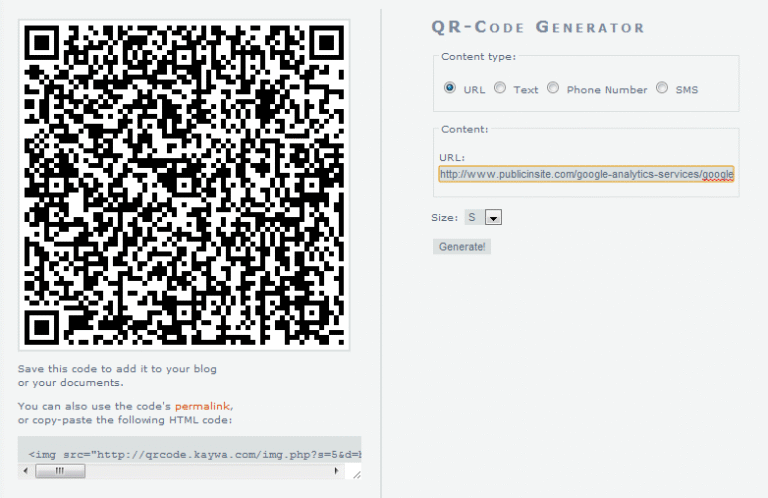

✅ Crea facilmente un QR code usando Google Chrome! Vai sulla pagina desiderata, clicca sull’icona di condivisione a destra della barra degli indirizzi e scegli “Crea codice QR”.
Per creare e utilizzare un QR code direttamente in Google, puoi sfruttare diversi strumenti offerti dai servizi Google. Uno dei metodi più semplici è utilizzare Google Chrome, dove puoi facilmente generare un QR code per qualsiasi URL. Basta inserire l’indirizzo web nella barra degli indirizzi, cliccare sull’icona di condivisione (la freccia) e selezionare l’opzione “Crea codice QR”. In pochi secondi, il QR code verrà generato e potrai scaricarlo sul tuo dispositivo per utilizzarlo come preferisci.
In questo articolo, esploreremo diversi modi per creare QR code utilizzando i servizi Google. Parleremo delle funzionalità offerte da Google Chrome e Google Drive, come progettare un QR code personalizzato e suggerimenti su come utilizzarli efficacemente per le tue esigenze. Inoltre, vedremo quali applicazioni possono aiutarti a leggere i QR code e come integrarli nelle tue presentazioni o nel tuo marketing. Se sei un imprenditore, un insegnante o semplicemente un appassionato di tecnologia, scoprire come utilizzare i QR code può aprire nuove opportunità per la tua comunicazione e interazione.
Creazione di QR Code con Google Chrome
Come accennato, Google Chrome offre una funzionalità integrata per generare QR code. Dopo aver inserito un URL, segui questi passaggi:
- Fai clic sull’icona di condivisione situata a destra nella barra degli indirizzi.
- Seleziona “Crea codice QR”.
- Scarica il QR code in formato PNG.
Utilizzo di Google Drive per QR Code
Un altro metodo per creare QR code è tramite Google Drive. Puoi caricare documenti e generare QR code che rimandano direttamente a quei file. Ecco come fare:
- Carica il documento su Google Drive.
- Fai clic con il tasto destro sul file e seleziona “Ottieni link”.
- Imposta il link come visibile a chiunque e copia l’URL.
- Usa Google Chrome per generare il QR code seguendo i passaggi precedentemente descritti.
Applicazioni per leggere QR Code
Per utilizzare efficacemente i QR code, è fondamentale avere un’applicazione per leggerli. La maggior parte degli smartphone moderni ha un lettore QR integrato nella fotocamera, ma ci sono anche molte app disponibili, come QR Code Reader o QR & Barcode Scanner, che offrono funzionalità aggiuntive come la creazione e la gestione dei QR code.
Guida passo-passo per generare un QR code con Google Chrome
Generare un QR code con Google Chrome è un processo semplice e veloce che può tornare utile in molte situazioni. Segui questi passaggi per creare il tuo codice QR in pochi clic!
Passo 1: Apri Google Chrome
Innanzitutto, assicurati di avere Google Chrome installato sul tuo dispositivo. Se non ce l’hai, puoi scaricarlo dal sito ufficiale di Google.
Passo 2: Naviga verso il sito web desiderato
Apri il sito web per il quale desideri generare il QR code. Ad esempio, puoi utilizzare un link a un articolo interessante o a un tuo progetto online.
Passo 3: Genera il QR code
- Clicca sull’icona dei tre puntini in alto a destra per aprire il menu.
- Seleziona Condividi dal menu a discesa.
- Troverai l’opzione QR code; cliccaci sopra.
Passo 4: Scarica o condividi il QR code
A questo punto, si aprirà una finestra con il tuo QR code. Puoi:
- Cliccare su Scarica per salvare il QR code sul tuo dispositivo.
- Utilizzare le opzioni di condivisione per inviare il QR code direttamente a qualcuno.
Esempi pratici di utilizzo del QR code
I QR code possono essere utilizzati in vari modi. Ecco alcuni esempi:
- Eventi: Puoi utilizzare un QR code per permettere ai partecipanti di registrarsi rapidamente a un evento.
- Marketing: Includi un QR code nelle tue campagne pubblicitarie per portare i clienti direttamente a una pagina di sconto.
- Biglietti da visita: Aggiungi un QR code ai tuoi biglietti da visita per condividere informazioni di contatto in modo immediato.
Statistiche interessanti
Secondo uno studio condotto nel 2023, il 70% degli utenti smartphone ha scansionato almeno un QR code nell’ultimo anno. Ciò dimostra quanto siano diventati popolari e utili!
Consigli per un QR code efficace
- Testa il QR code prima di condividerlo per assicurarti che funzioni correttamente.
- Usa un contrasto elevato per garantire che il QR code sia facilmente leggibile.
- Fornisci istruzioni su come scansionare il QR code, specialmente per coloro che potrebbero non essere familiari con la tecnologia.
Ora che conosci il processo per generare un QR code utilizzando Google Chrome, non ti resta che metterlo in pratica e scoprire tutte le sue potenzialità!
Domande frequenti
1. Che cos’è un QR code?
Un QR code è un codice a barre bidimensionale che può essere scansionato dai dispositivi mobili per accedere a informazioni rapidamente.
2. Come posso generare un QR code in Google?
Puoi utilizzare Google Chrome per generare un QR code: basta fare clic destro sulla barra degli indirizzi e selezionare “Crea codice QR per questa pagina”.
3. Posso personalizzare un QR code?
Sì, ci sono diversi strumenti online che permettono di personalizzare il design del QR code, cambiando colori e aggiungendo loghi.
4. I QR code funzionano su tutti i dispositivi?
Sì, la maggior parte degli smartphone e tablet ha una fotocamera in grado di scansionare i QR code, ma è sempre bene aggiornare l’app della fotocamera o installare un’app dedicata.
5. Come posso tracciare le scansioni del mio QR code?
Puoi utilizzare strumenti di analisi come Google Analytics, integrando il QR code con un link tracciabile.
| Caratteristica | Descrizione |
|---|---|
| Tipologia | Codice a barre bidimensionale |
| Accessibilità | Scansionabile con smartphone e tablet |
| Generazione | Facile tramite Google Chrome o strumenti online |
| Tracciabilità | Possibile con link tracciabili |
| Personalizzazione | Possibile con vari strumenti online |
Lasciaci i tuoi commenti e non dimenticare di rivedere altri articoli sul nostro sito che potrebbero interessarti!